🔧 Ошибка при печати: «Пробная страница печати напечатана неправильно. Открыть средство устранения неполадок печати?»

В данной статье мы разберем появление ошибки при печати на принтерах Kyocera, если при установке принтера или МФУ вы видите сообщение:

Ошибка: Пробная страница печати напечатана неправильно. Открыть средство устранения неполадок печати?

– не спешите паниковать. Это достаточно распространённая проблема в Windows 7, 8.1, 10, 11 и даже в Windows Server (2012, 2016, 2019, 2022).
Ниже разберём все причины и решения, включая сетевые принтеры HP, Canon, Epson, Kyocera, LSI и другие.
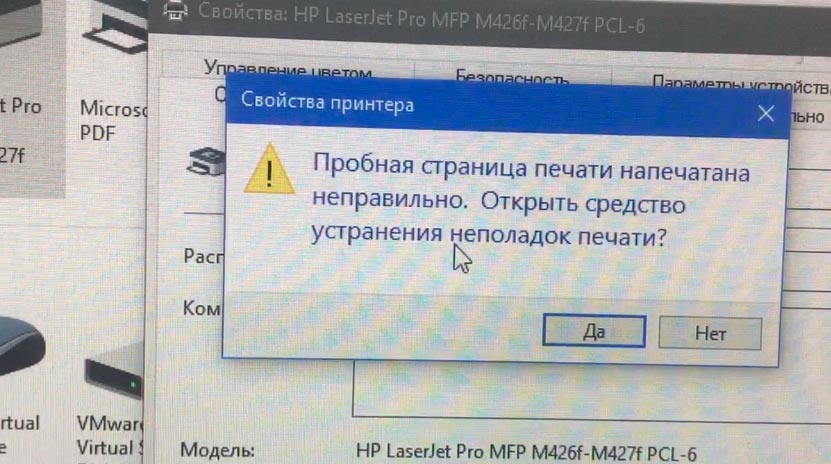
Пробная страница печати напечатана неправильно. Открыть средство устранения неполадок печати?

📄 Суть проблемы

Ошибка появляется при отправке тестовой страницы на печать – обычно сразу после установки драйвера.
Система сообщает, что страница “напечатана неправильно” и предлагает запустить средство устранения неполадок.

Появляется окно:

Пробная страница печати напечатана неправильно. Открыть средство устранения неполадок печати?

Причина чаще всего не в принтере, а в правах доступа к временной папке (TEMP), через которую Windows отправляет задания печати.


💡 Типичные причины ошибки

  1. ❌ Недостаточные права на папку C:\Temp или %TEMP%.
  2. ⚙️ Повреждённая очередь печати (служба Print Spooler).
  3. 🧩 Конфликт старых драйверов принтера (особенно HP/LSI/Canon).
  4. 🖨️ Установка драйвера через сеть, но без корректных прав пользователя.
  5. 🔒 Антивирус или политики безопасности блокируют spooling.
  6. 🧱 Неправильно установленные переменные среды TEMP и TMP.
  7. 💾 Ошибки после обновлений Windows (особенно после крупных апдейтов).

🧰 Как исправить ошибку: пошаговое решение

1️⃣ Проверяем и правим права доступа к папке TEMP

  1. Нажмите Win + R → введите %TEMP% и нажмите Enter.
  2. В открывшейся папке – клик правой кнопкой → Свойства → Безопасность.
  3. Добавьте группу Пользователи (Users) и установите Полный доступ.
  4. Нажмите Применить → ОК.
  5. Повторите печать пробной страницы – в 90% случаев ошибка исчезает.

💡 Примечание: иногда TEMP находится не в профиле пользователя, а в C:\Windows\Temp – проверьте обе папки.


2️⃣ Очистка очереди печати и перезапуск службы

  1. Откройте Командную строку от имени администратора.
  2. Введите поочерёдно команды:
net stop spooler
del /Q /F "%systemroot%\System32\spool\PRINTERS\*.*"
net start spooler
  1. После этого попробуйте снова напечатать тестовую страницу.

3️⃣ Переустановка драйвера принтера

  • Полностью удалите устройство из Панель управления → Устройства и принтеры.
  • Перезапустите систему.
  • Установите оригинальный драйвер с сайта производителя (HP, LSI, Kyocera и т.д.).
  • Избегайте автоматической установки драйверов Windows – они часто конфликтуют.

4️⃣ Проверяем переменные среды

  1. Правый клик по Этот компьютер → Свойства → Дополнительные параметры системы.
  2. Перейдите во вкладку Дополнительно → Переменные среды.
  3. Убедитесь, что:
    • TEMP и TMP указывают на:
      %USERPROFILE%\AppData\Local\Temp
  4. Если путь отличается – исправьте и перезапустите систему.

5️⃣ Проверяем LSI или сетевые драйверы

Если используется принтер с драйверами LSI (например, HP Universal Printing PCL6, LSI Proxy и т.п.), ошибка может быть связана с:

  • Неверной версией пакета LSI;
  • Повреждёнными spool-файлами;
  • Сетевыми ограничениями SMB или DNS.

Решение:

  • Обновите LSI-драйвер до последней версии;
  • Перепроверьте подключение к серверу печати (\имя_сервера или по IP);
  • Попробуйте подключить по IP, если раньше было по имени (и наоборот).

🔎 Где Windows хранит сетевые пароли принтера

Если вы печатаете через сетевой принтер, Windows может запоминать логин и пароль.
Старые или неверные данные иногда приводят к сбоям при печати.
Подробнее читайте в отдельной статье 👉
Где хранится сетевой пароль в Windows XP, 7, 10 и 11


🧩 Дополнительные советы

  • Проверяйте, чтобы служба Print Spooler всегда была в статусе Работает.
  • Очистите старые профили принтера в реестре: HKEY_LOCAL_MACHINE\SYSTEM\CurrentControlSet\Control\Print\Printers
  • Отключите “Быстрый запуск” в Windows 10/11 (он может не очищать spool при перезапуске).
  • Убедитесь, что на диске C есть свободное место – spool-файлы могут весить сотни МБ.

✅ Итог

Ошибка «Пробная страница печати напечатана неправильно» – это не аппаратная неисправность, а программный сбой, чаще всего из-за прав на TEMP или повреждения spool.
Исправляется за 5–10 минут без переустановки Windows и драйверов.

После выполнения описанных шагов печать заработает, а тестовая страница выйдет без ошибок.

Видеоинструкция

Виталий nibbl

Привет 👋 Меня зовут Виталий, в сети я известен как Виталий Nibbl. С 2009 года я в IT и люблю задачки, от которых у других опускаются руки. Если вам сказали, что - "это невозможно" — значит, вы просто ещё не обратились ко мне 😎 В моих блогах на YouTube и Telegram вы найдёте пошаговые инструкции и решения любых сложностей. А ещё я профессионально скачиваю видео с любых платформ и всегда на связи по IT-вопросам.

Оцените автора
NIBBL
    • 07.03.2018 17:48

    спасибо тебе, добрый человек!! Все заработало!!

    Ответить
    • 11.03.2018 21:36

    Спасибо. Помогло.
    Win 10 x64 SL, принтер HP DJ 4535 All-in-One. Какие “талантливые” писальщики драйверов в Хьюлет-Паккард работают, аж слёзы счастья на глазах наворачиваются.

    Ответить
    • 30.03.2018 10:31

    Спасибо. Win7x64 помогло.

    Ответить
    • 10.05.2018 22:14

    Спасибо огромное!

    Ответить
    • 12.07.2018 10:00

    Спасибо! Помогло!

    Ответить
    • 17.07.2018 20:22

    win 8.1 64. Ой как помог! спасибо огромное, полдня потратил на эту проблему!

    Ответить
    • 07.08.2018 13:13

    тоже виндус 10, после последнего обновления перестал печатать принтер, полные права в безопасности не помогают( ошибка такая же выскакивает(

    Ответить
    • 17.08.2018 15:27

    Я вообще не пишу никогда коментов, но тут большущее спасибо! Я себе мозг надломил над этой дичью.

    Ответить
    • 20.08.2018 17:53

    мега рахмад..туда даже и не смотрел …

    Ответить
    • 25.08.2018 08:33

    А мне не помогло. Разрешения все стоят правильно. Windows 10 x64.

    Ответить
    • 29.08.2018 17:54

    Спасибо тебе, О, Великий человек)))

    Ответить
    • 11.09.2018 13:54

    Спасибо тебе, автор! Выручил:)

    Ответить
    • 11.09.2018 13:56

    Спасибо тебе, автор! Помог:)

    Ответить
    • 12.09.2018 18:39

    СПАСИБООО!!!!я весь день угробил и скачал миллион дров)))

    Ответить
    • 12.10.2018 22:23

    Спасибо, за совет. Помогло, только частично в моем случае. Теперь у меня оправляется пробная страница на печать, становиться в очередь и исчезет не напечатавшись(((( Текстовые документы также не печатает

    Ответить
    • 23.10.2018 09:32

    Благодарствую, действительно проблема была в правах папки TEMP.

    Ответить
    • 16.11.2018 16:08

    огромнейшее СПАСИБО!!!!

    Ответить
    • 29.11.2018 17:15

    Слушай, ну ты красава!!! Я бы туда и не подумал копать !!! Снимаю шляпу !!! Спасибо огромное !!! Выручил!!

    Ответить
    • 07.12.2018 11:48

    Благодарчик!!!
    С Х-ми все забыли что такое консоль, напомнил 🙂

    Ответить
    • 24.01.2019 00:05

    Спасибо огромное!!! Уже хотел было бежать в сервис и тут твоя статья! СПАСИБО!!!

    Ответить
    • 31.01.2019 02:27

    ТЫ ПРОСТО ЧЕЛОВЕЧИЩЕ!!! СПАСИИИБО!!! Я думал с ума сойду. Сотню драйверов переставил под Windows 10. Убил двое суток. Нигде нет инфы почему не печатает HP Ink Tank 115 и тут я наткнулся на эту информацию и она помогла мне! Это очень ценная информация!

    Ответить
    • 01.02.2019 13:31

    Спасибо заработало!

    Ответить
    • 08.02.2019 02:22

    Спасибо, половина проблемы решено.
    Windows поражает такими детскими багами. Ни у одной программы нет проблемы с каталогом временных файлов, а вот у самой ОС….

    Ответить
    • 10.02.2019 21:35

    Win7-64 . Помогло, спасибо………..

    Ответить
    • 18.02.2019 14:32

    Огромное СПАСИБО!!! Кучу дров уже пребрал, даже систему преустановил. Но дело оказалось в каких то гребаных правах))) Спасибо, очень выручил!!!!

    Ответить
    • 01.03.2019 12:12

    Спасибо, помогло! Весь мозг сломал…

    Ответить
    • 19.03.2019 08:22

    Огромное спасибо! Думал поседеть успею пока решу пробему

    Ответить
    • 19.03.2019 10:53

    Не ожидала. Спасибо. Помогло именно это

    Ответить
    • 20.03.2019 11:56

    Большое спасибо!

    Ответить
    • 10.04.2019 13:19

    Спасибо!!!

    Ответить
    • 13.05.2019 06:37

    Помогло исправить все проблемы с печатью. Не только HP, кто-то перенес TMP в другой каталог… Мозг сломал почему принтера не печатают.

    Ответить
    • 05.06.2019 10:36

    Огромное спасибо!

    Ответить
    • 18.06.2019 13:34

    Спасибо помогло 💡

    Ответить
    • 15.08.2019 15:42

    При много благодарен! Задолбал этот Win10 со своей безопасностью. А писаки драйверов, если пишут под Win10, то хотя бы ставили драйверам наивысшие права. Ну, или, как там у них… 😈

    Ответить
    • 16.08.2019 23:03

    Даём права пользователям на папку C:\Windows\System32\spool\PRINTERS

    Ответить
    • 26.09.2019 16:44

    Реально помогло!!!! Огромное человеческое спасибо!!! 💡 💡 💡

    Ответить
    • 19.11.2019 17:40

    Спасибо!!!
    Помогло на 7 ке, плюс с ворда печать пошла.

    Ответить
    • 26.12.2019 16:55

    СУПЕР!!! Куда денежку перечислить?

    Ответить
      • 27.12.2019 15:01

      спасибо не нужно!
      если сделаете репост моего блога у себя в соц сети это будет лучше денег!

      Ответить
        • 25.05.2020 10:44

        Спасибо 💡

        Ответить
    • 18.03.2020 12:42

    Не помогло, к сожалению…

    Ответить
    • 18.03.2020 13:14

    премного благодарен

    Ответить
    • 17.07.2020 15:39

    Чувак, ты гений! 💡
    Win7 x64 + HP LJ MFP M227 по сети и все переменные temp были перенаправлены в папку c:\temp
    После выдачи юзеру полных прав на эту папку всё заработало!
    А я пол-дня драйвера и обновления переустанавливал. 🙂

    Ответить
    • 26.07.2020 01:58

    Спасибо!!! Win7x64 и HP Smart Tank 515. Картинки печатаk, а из офиса – нет. И пробная печать тоже не шла – сразу же выдавалась ошибка. Всё перепробовал. Теперь всё заработало! Ещё раз спасибо!!!

    Ответить
    • 25.09.2020 09:14

    Круто! 💡

    Ответить
    • 11.10.2020 14:33

    СПАСИБО ОГРОМНОЕ !!!!!!!!!!!!!!!!! реально с этой глупой безопасностью уже сил нет (*(( как это всё запомнить, хер их знает (

    Ответить
    • 11.10.2020 14:34

    Даём права пользователям на папку C:\Windows\System32\spool\PRINTERS

    Ответить
    • 25.10.2020 02:45

    Огромное тебе спасибо!!! Тебе надо работать директором HP, а то у них софта на пол-гига по устранению сетевых проблем, а толку нет вообще никакого.
    Я б ни в жизни не догадался! 💡

    Ответить
      • 25.10.2020 11:11

      всегда рад что мои инструкции кому то помогли! Кстати на моем канале много инфы и другой полезной https://www.youtube.com/c/nibbl

      Ответить
    • 07.04.2023 09:59

    Спасибо, получилось!!! Только не сразу. Добавил права и на Temp и на Printers, перегрузился, отключил доступ и вернул назад на компе с принтером, переподключился к принтеру по сети, и только после этого заработало!

    Ответить

Добавить комментарий

Ваш адрес email не будет опубликован. Обязательные поля помечены *

  • Оценка

PROS

+
Add Pros

Cons

+
Add Cons