
Добрый вечер. Сегодня хочу вам поведать об одной ошибке, которая может встретиться, когда вы пытаетесь подключить к себе принтер через сеть, подключенный к другому компьютеру по USB.
К нам в компанию раз в год приходят аудиторы со своими компьютерами и проверяют бухгалтерию. Для их нужд мы выделяем принтер (HP 1505), который подключается по USB к одному из их ноутбуков. Сегодня возникла ситуация: когда при подключении принтера на втором ноутбуке начала появляться ошибка 0x00000709.
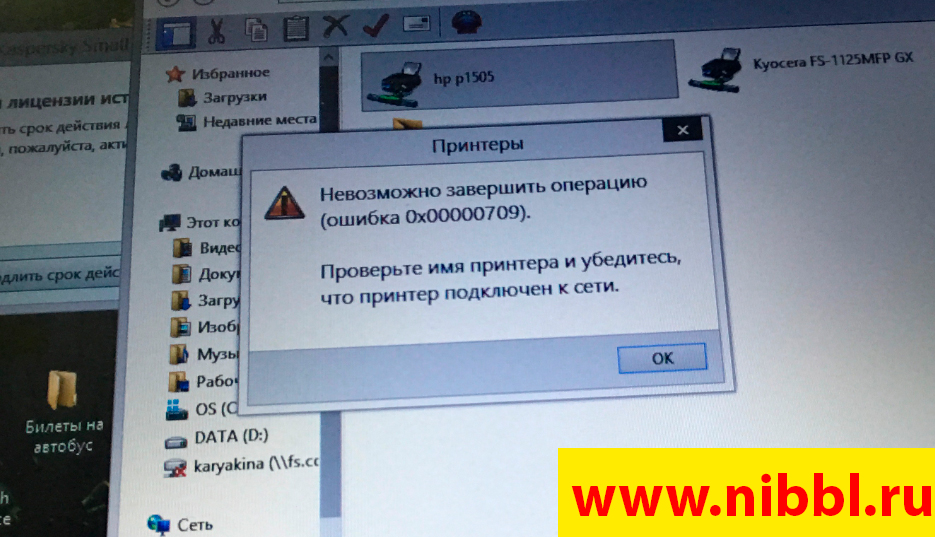
Ошибка 0x00000709
Невозможно завершить операцию (ошибка 0x00000709). Проверьте имя принтера и убедитесь, что принтер подключен к сети.
❓ Что делать, если у вас эта ошибка?
Если вы пришли на мой сайт с вопросами:
- Ошибка 0x00000709 при установке принтера по сети.
- Ошибка 0x00000709 невозможно установить принтер по умолчанию.
- Ошибка принтера 0x00000709 Windows 10/11.
- Как исправить ошибку 0x00000709 при подключении принтера?
- Проблема с сетевым принтером 0x00000709.
- Windows не видит принтер, ошибка 0x00000709.
- Принтер не устанавливается по сети, ошибка 0x00000709.
То просто пролистывайте статью вниз – там есть решение вашей проблемы! 😊
📌 В каком случае возникает ошибка?
В моем случае проблема возникла при следующей ситуации:
- Когда пришли аудиторы, я присвоил одному компьютеру IP 192.168.100.10, а другому 192.168.100.11.
- На компьютер с IP 192.168.100.10 я подключил принтер по USB и расшарил его.
- Со второго ноутбука (192.168.100.11) я зашел в проводник, набрал
\\192.168.100.10, подключился к принтеру – и всё работало. - Позже мне пришлось сменить IP-адрес 192.168.100.10 на 192.168.100.15, и после этого принтер перестал печатать. Он просто не мог установить связь по старому адресу.
При попытке снова подключить принтер или зайти в его настройки появлялась ошибка 0x00000709. Полное удаление устройства из “Принтеров и факсов” не дало результатов.
Напишите мне в Telegram @nibbl 📲 или 8-903-164-18-80 📞 – помогу за символическую сумму! 💰 Вместе мы решим вашу проблему без лишних сложностей. 🚀
🛠 Способы решения ошибки 0x00000709
✅ Способ 1: Изменение способа подключения к принтеру
В данной ситуации мне помог именно этот вариант, но для правильности статьи я опиши ниже всевозможные еще варианты какие вам могут еще помочь!
Ошибка часто возникает из-за смены IP-адреса компьютера к которому подключен принтер. Вместо подключения по IP попробуйте подключиться по имени компьютера:
- Открываем “Проводник” (Win+E).
- В адресную строку вводим
\\имя_компьютера(например,\\BUH-NOTEBOOK). - Появится запрос на ввод логина и пароля
- После, принтер уже должен подключиться уже без ошибок.
✅ Способ 2: Обновление и переустановка драйверов
- Подключите принтер к проблемному компьютеру через USB.
- Установите или обновите драйверы (
Панель управления → Устройства и принтеры → Свойства принтера → Обновить драйвер). - Проверьте, печатает ли принтер локально.
- Отключите принтер от USB и снова попробуйте подключиться по сети.
✅ Способ 3: Очистка и настройка реестра Windows
- Нажимаем
Win + R, вводимregedit, жмемEnter. - Переходим в ветку HKEY_CURRENT_USER\Software\Microsoft\Windows NT\CurrentVersion\Devices.

- Нажимаем ПКМ на “Devices” → “Разрешения”.
- Выбираем группу “Ограниченные” и даем ей Полный доступ.

- Находим проблемный принтер и удаляем его запись.
- Перезагружаем компьютер.


✅ Способ 4: Решение ошибки 0x00000709 и 0x0000011b на Windows 11
Проблема может возвращаться после обновлений Windows. Для стабильной работы принтера по сети попробуйте следующее:
- Включите на обоих компьютерах параметр подключения RPC:
- Нажмите
Win+R, введитеgpedit.msc. - Перейдите в Административные шаблоны → Принтеры → Настроить параметры подключения RPC.
- Включите параметр Протокол для исходящих подключений (RPC через именованные каналы).
- Если у вас нет
gpedit.msc, поищите инструкцию по его установке.
- Нажмите
- Настройте реестр на обоих компьютерах (
Win+R→regedit):[HKEY_LOCAL_MACHINE\SOFTWARE\Policies\Microsoft\Windows NT\Printers\RPC] RpcAuthentication dword:00000000 RpcOverNamedPipes dword:00000001 RpcOverTcp dword:00000000 RpcUseNamedPipeProtocol dword:00000001 - Добавьте следующие параметры в реестр обоих компьютеров:
[HKEY_LOCAL_MACHINE\SOFTWARE\Policies\Microsoft\Windows NT\Printers\RPC] RpcProtocols dword:00000007
ForceKerberosForRpc dword:00000000 - На компьютере, к которому подключен принтер, внесите изменение:
HKEY_LOCAL_MACHINE\SYSTEM\CurrentControlSet\Control\PrintRpcAuthnLevelPrivacyEnabled 0 - Если после обновления Windows снова пропадет доступ к принтеру:
- Откройте
regeditи перейдите в:HKLM\SYSTEM\CurrentControlSet\Services\LanmanWorkstation\Parameters - Найдите
AllowInsecureGuestAuth, измените значение на1. - Если параметра нет – создайте его вручную.
- Откройте
🔧 Дополнительные способы
- Отключение SNMP: В свойствах принтера на вкладке “Порты” отключите SNMP.
- Проверка сетевых служб: Убедитесь, что службы “Диспетчер печати” и “Сервер” запущены (
services.msc). - Очистка очереди печати через командную строку:
net stop spooler del /Q /F C:\Windows\System32\spool\PRINTERS\* net start spoolerЭто удалит все зависшие задания и перезапустит диспетчер печати.
🔗 Полезные ссылки
Если вы не смогли решить проблему, заходите в мой Telegram-чат! Там сотни пользователей, которые сталкивались с такой же ошибкой, и вам обязательно помогут.
👉 Вступить в Telegram-группу
👉 Группа в ВКонтакте
Видео инструкция


Спасибо! правка реестра помогла!
Первый способ помог, спасибо ГУРУ!)